 04/05|最近都在瘋遊戲,網誌回應暫時
 到4月5日嚕!
 02/18|天氣好冷喔!Baby們也要注意身體別感冒喔
 02/13|再過一天就是情人節嚕!先祝大家情人節快樂

close
今天逛網時兔有意外發現到這個照片播放器
感謝小蛙北鼻提供的教學,不過步驟有點複雜
教學圖片花了25張才完成...
步驟1.點我進入livedoor的網站
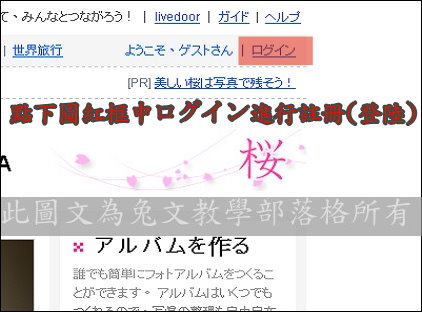
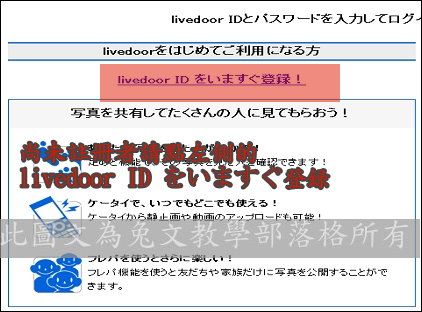
步驟2.尚未註冊請點選左邊livedoor ID をいますぐ登録
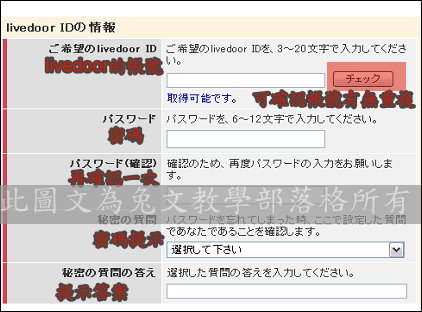
步驟3.填寫會員資料
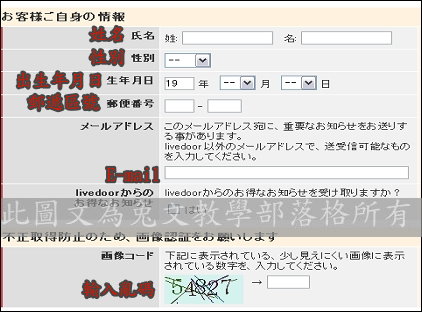
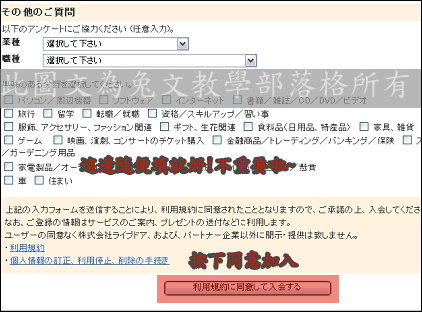
步驟4.按下登陸鍵
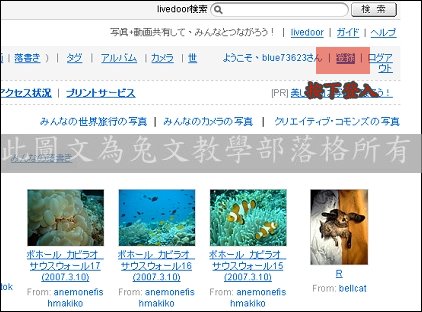
步驟5.新手使用會請你確認一次
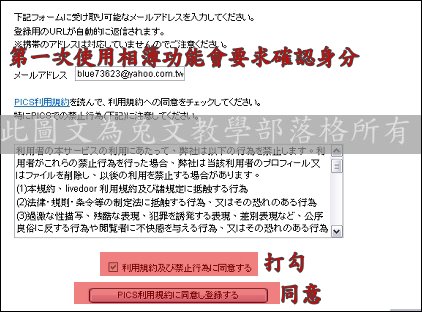
步驟6.按同意之後,會寄一封E-mail確認信可能會被歸類為垃圾信
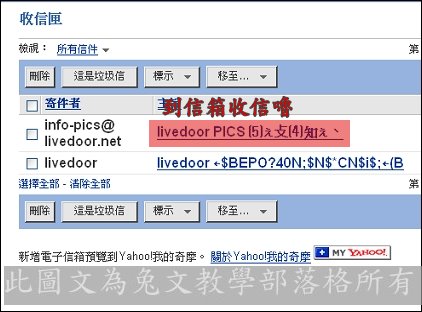
步驟7.點選網址進入
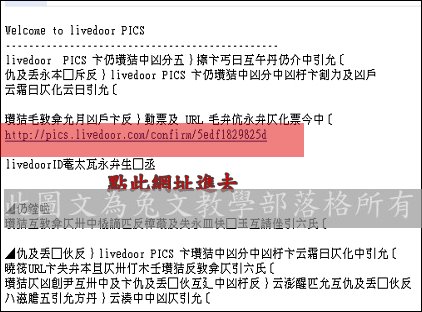
步驟8.畫面變跳這裡
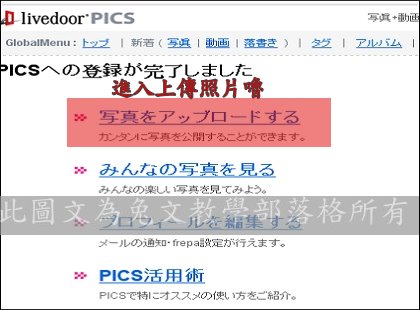
步驟9.上傳照片嚕~
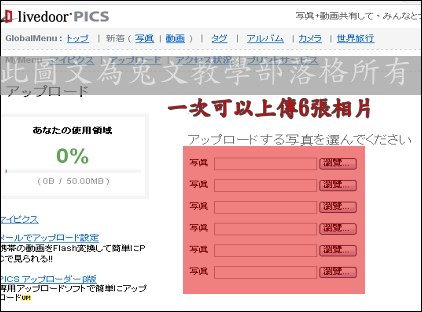
照片上傳完畢後請按
 確認上傳
確認上傳步驟10.上傳中
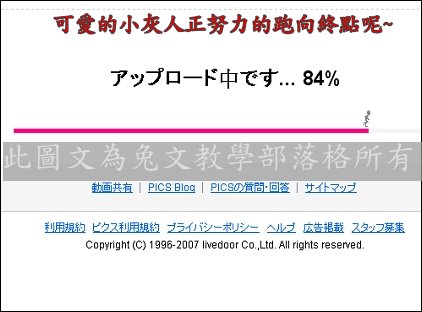
步驟11.照片上傳成功後可編輯Title(標題)、caption(敘述)、tag(關鍵字)
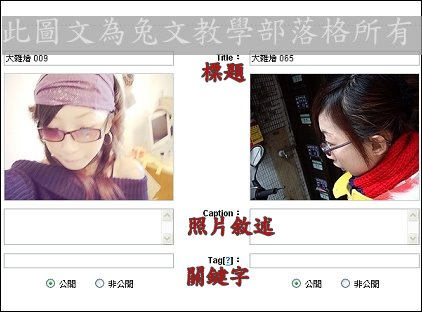
全數設定完成後請按
 儲存
儲存步驟12.點選寫真管理
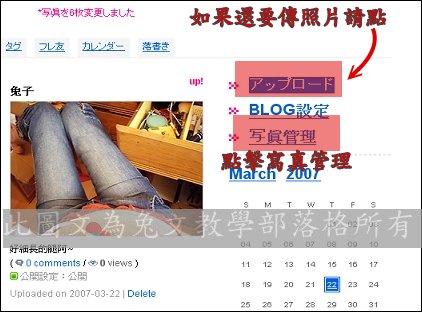
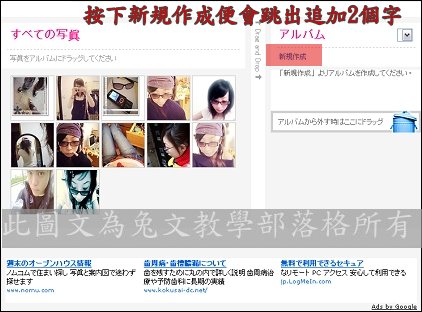
步驟13.點選新規做成增加一個分類
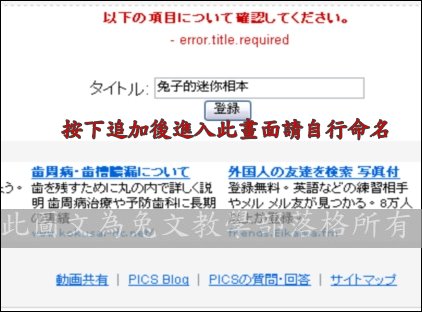
步驟14.分類命名
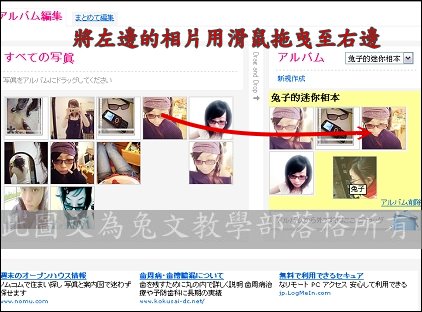
步驟15.把要放到相本的照片,用滑鼠從左邊拖曳到右邊
步驟16.完成後請點選回首頁
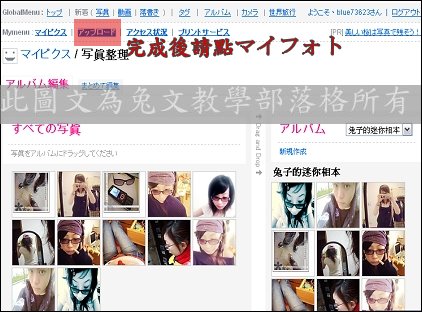
步驟17.承上圖.便會跳到這裡
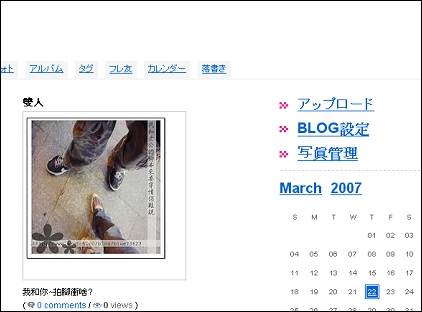
步驟18.將捲軸下拉點選右側的PICS設定
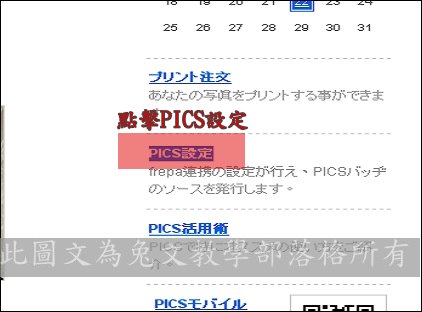
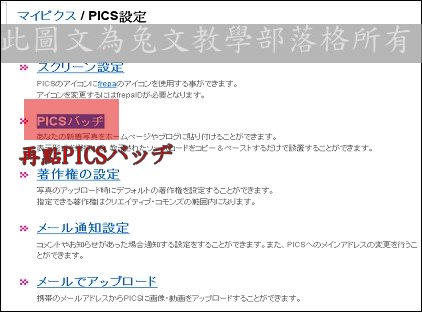
步驟19.再點PICSバッヂ。
步驟20.選擇想要的款式,按語法生成。
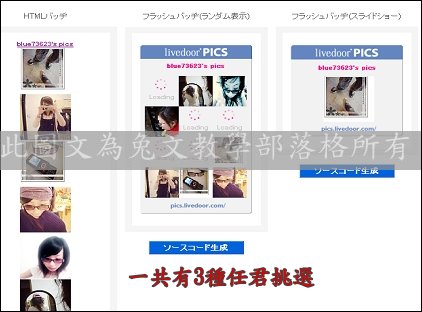
選好款式後按下
 便可拿語法。
*無名要使用EMBED語法所以複製以下框內套用:
第二款
第三款


全站熱搜

 留言列表
留言列表


 其他分享 (4)